
E-Mail-Archivierung von MDaemon
Dieser Implementation Guide behandelt die Besonderheiten der Archivierung von MDaemon Email Server-Postfächern. Es wird vorausgesetzt, dass Sie sich mit der grundlegenden Funktionsweise von mailSAFE vertraut gemacht haben.
mailSAFE bietet unterschiedliche Methoden an, um E-Mails aus MDaemon Email Server-Postfächern zu archivieren, welche im Folgenden beschrieben werden. Sollten Sie sich nicht sicher sein, welche der möglichen Archivierungsmethoden für Ihr Unternehmen die passende ist, empfehlen wir Ihnen das Kapitel Auswahl der richtigen Archivierungsstrategie.
Synchronisieren von Benutzern
MDaemon unterstützt verschiedene Datenbanken zur Benutzerverwaltung. Neben der internen Benutzerdatenbank auf Dateibasis auch unterschiedliche zentrale SQL-Datenbanken und LDAP-basierte Verzeichnisdienste wie Active Directory oder OpenLDAP.
Daher empfiehlt es sich, sowohl MDaemon als auch mailSAFE mit solchen zentralen Verzeichnisdiensten zu synchronisieren. Die Einrichtung der Benutzersynchronisation mit mailSAFE können Sie den entsprechenden Kapiteln entnehmen:
- MDaemon-Integration (empfohlen)
- Active Directory-Integration
- Generische LDAP-Integration
- Application Integration (SPE)
Archivierung einzelner Postfächer
Das Einrichten von Archivierungsvorgängen für MDaemon-Postfächer erfolgt in Form von Archivierungsprofilen. Mittels der hier beschriebenen Vorgehensweise können Sie ein einzelnes MDaemon-Postfach für einen bestimmten mailSAFE-Benutzer archivieren. Die Durchführung der Archivierung kann manuell oder automatisch erfolgen. Weitere Informationen zu Archivierungsprofilen finden Sie im Kapitel Grundlagen der E-Mail-Archivierung mit mailSAFE.
- Falls Sie nicht Ihr eigenes Postfach in Ihr persönliches Benutzerarchiv archivieren wollen, müssen Sie sich als mailSAFE-Administrator anmelden. Nur ein mailSAFE-Administrator kann E-Mails für andere Anwender archivieren.
- Klicken Sie auf E-Mails archivieren.
- Wählen Sie aus der Liste E-Mail-Server im Bereich Profil erstellen des Fensters MDaemon Email Server aus, um ein neues Archivierungsprofil zu erstellen.
- Der Assistent zum Festlegen der Archivierungseinstellungen öffnet sich.
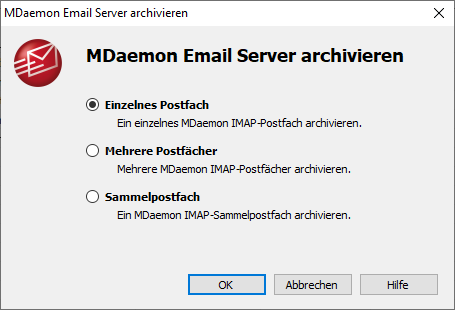
- Wählen Sie Einzelnes Postfach aus.
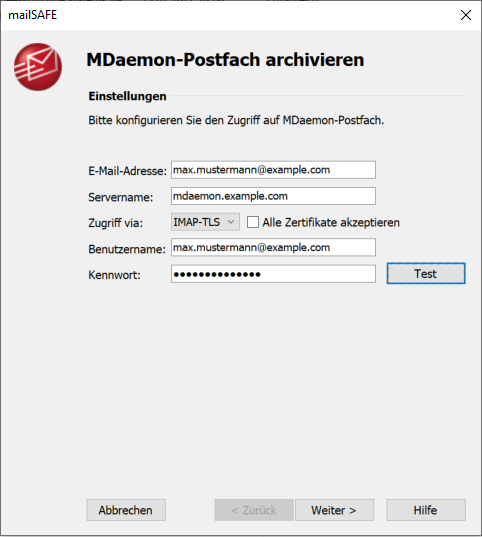
- Füllen Sie die Felder E-Mail-Adresse, Servername, Zugriff via, Benutzername und Kennwort aus. Sie können die Angaben über die Schaltfläche Test überprüfen.
- Nur bei IMAP-TLS und IMAP-SSL: Kann das vom Server verwendete Zertifikat nicht verifiziert werden (z.B. weil es selbst-signiert oder durch eine unbekannte Zertifizierungsstelle unterzeichnet wurde), aktivieren Sie die Option Alle Zertifikate akzeptieren um mailSAFE zu erlauben dennoch eine Verbindung herzustellen. Da diese Option zu einer unsicheren Konfiguration führt, werden jedoch Warnungen in der Zusammenfassung und/oder Startseite erscheinen.
- Klicken Sie auf Weiter.
- Passen Sie bei Bedarf die Liste der zu archivierenden Ordner, den Filter und die Löschoptionen an. Standardmässig werden keine E-Mails aus einem Postfach gelöscht. Der Timeout-Wert muss nur im konkreten Bedarfsfall (z.B. bei sehr langsam reagierenden Servern) angepasst werden.
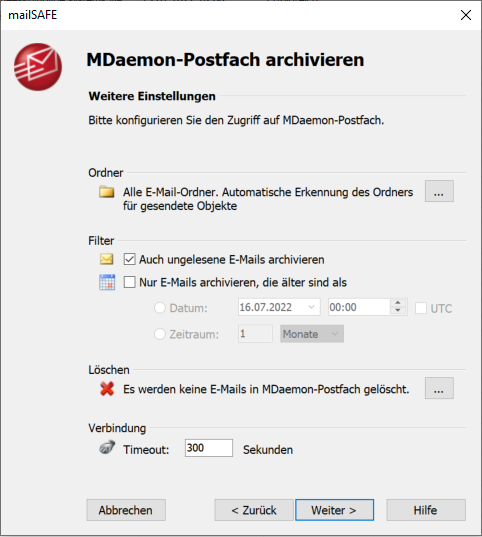
Hinweis: Öffentliche Ordner und Freigegebene Ordner, auf die die Benutzer Zugriff haben, werden standardmässig zusätzlich in die Archive dieser Benutzer hinein archiviert. Im Abschnitt Öffentliche Ordner erfahren Sie, wie Sie dies verhindern können.
- Klicken Sie auf Weiter.
- Sollten Sie als mailSAFE-Administrator am mailSAFE Server angemeldet sein, können Sie im nächsten Schritt des Assistenten das Zielarchiv angeben. Wählen Sie hier das Archiv des Benutzers aus, für den das ausgewählte Postfach archiviert werden soll.
- Im letzten Schritt können Sie einen beliebigen Namen für das Archivierungsprofil festlegen. Nach einem Klick auf Fertigstellen wird das Archivierungsprofil unter diesem Namen in der Liste Gespeicherte Profile aufgeführt und kann auf Wunsch direkt gestartet oder automatisch ausgeführt werden.
Archivierung mehrerer Postfächer in einem Schritt
- Melden Sie sich als mailSAFE-Administrator über den mailSAFE Client an.
- Klicken Sie auf E-Mails archivieren.
- Wählen Sie aus der Liste E-Mail-Server im Bereich Profil erstellen des Fensters MDaemon Email Server aus, um ein neues Archivierungsprofil zu erstellen.
- Der Assistent zum Festlegen der Archivierungseinstellungen öffnet sich.
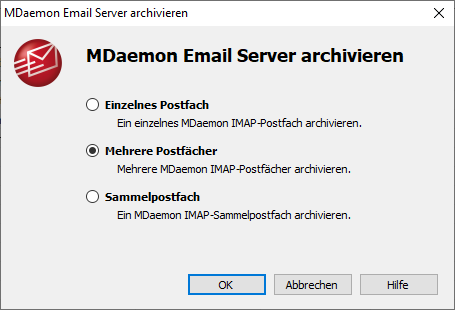
- Wählen Sie Mehrere Postfächer aus.
Hinweis: Die Archivierung mehrerer Postfächer erfordert, dass bereits mailSAFE-Benutzer mitsamt Ihren E-Mail-Adressen in der mailSAFE-Benutzerverwaltung angelegt sind. Ist dies nicht der Fall, bietet mailSAFE Ihnen an dieser Stelle die Möglichkeit, die Verzeichnisdienst-Synchronisierung einzurichten und auszuführen. Der Assistent wird danach fortgesetzt. Alternativ können Sie den Assistenten abbrechen und die Benutzer manuell anlegen wie im Kapitel Einen neuen Benutzer anlegen beschrieben.
- Die Archivierung mehrerer Postfächer erfordert, dass bereits mailSAFE-Benutzer mitsamt Ihrer E-Mail-Adressen in der mailSAFE-Benutzerverwaltung angelegt sind.
- Geben Sie unter Servername den Namen Ihres MDaemon Email Servers ein.
- Wählen Sie unter Zugriff via das Protokoll aus, über das auf den MDaemon Email Server zugegriffen werden soll. Sie sollten nach Möglichkeit immer IMAP-TLS oder IMAP-SSL auswählen.
Hinweis: Kann das vom Server verwendete Zertifikat nicht verifiziert werden (z.B. weil es selbst-signiert oder durch eine unbekannte Zertifizierungsstelle unterzeichnet wurde), aktivieren Sie die Option Alle Zertifikate akzeptieren um mailSAFE zu erlauben dennoch eine Verbindung herzustellen. Da diese Option zu einer unsicheren Konfiguration führt, werden jedoch Warnungen in der Zusammenfassung und/oder Startseite erscheinen.
- Geben Sie unter Benutzername und Kennwort die Zugangsdaten des Benutzers ein, der Zugriff auf alle zu archivierenden MDaemon-Postfächer besitzt. Dies ist bei MDaemon ein Benutzer mit administrativen Rechten.
- Klicken Sie auf Weiter, um fortzufahren.
- Passen Sie bei Bedarf die Liste der zu archivierenden Ordner, den Filter und die Löschoptionen an. Standardmässig werden keine E-Mails aus einem Postfach gelöscht. Der Timeout-Wert muss nur im konkreten Bedarfsfall (z.B. bei sehr langsam reagierenden Servern) angepasst werden. Bitte beachten Sie, dass diese Einstellungen für alle zu archivierenden Postfächer gelten, die Sie im nächsten Schritt bestimmen.
Hinweis: Öffentliche Ordner und Freigegebene Ordner auf die die Benutzer Zugriff haben, werden standardmäßig in die Archive dieser Benutzer zusätzlich hinein archiviert. Im Abschnitt Öffentliche Ordner erfahren Sie, wie Sie dies verhindern können.
- Klicken Sie auf Weiter, um fortzufahren.
- Sie haben nun die Möglichkeit, die Benutzer auszuwählen, deren Postfächer archiviert werden sollen.
- Alle Benutzer mit konfigurierter E-Mail-Adresse
Wählen Sie diese Option, um die Postfächer aller Benutzer zu archivieren, die in der mailSAFE-Benutzerverwaltung mitsamt einer hinterlegten E-Mail-Adresse eingerichtet sind. - Alle Benutzer außer folgende
Über diese Funktion können Sie über die untenstehende Liste einzelne Benutzer (und somit deren MDaemon-Postfächer) von der Archivierung ausschließen. - Nur folgende Benutzer
Über diese Funktion können Sie über die untenstehende Liste einzelne Benutzer (und somit deren MDaemon-Postfächer) in die Archivierung einschließen. Es werden nur die Postfächer der Benutzer archiviert, die explizit angegeben sind. - Vor der Archivierung mit Verzeichnisdienst synchronisieren
Wenn Sie diese Option aktivieren, wird vor jedem Archivierungsvorgang die mailSAFE-Benutzerliste mit dem konfigurierten Verzeichnisdienst synchronisiert. Dies hat den Vorteil, dass zum Beispiel ein neuer Mitarbeiter im Unternehmen vor der Archivierung automatisch als mailSAFE-Benutzer angelegt wird und mailSAFE damit auch sein MDaemon-Postfach automatisch archiviert. Diese Option ist gerade dann empfehlenswert, wenn Sie die Archivierung der Postfächer automatisch durchführen lassen wollen.
- Alle Benutzer mit konfigurierter E-Mail-Adresse
- Klicken Sie danach auf Weiter.
- Im letzten Schritt können Sie einen beliebigen Namen für das Archivierungsprofil festlegen und gegebenenfalls eine sofortige und/oder automatische Archivierung konfigurieren. Nach einem Klick auf Fertigstellen wird das Archivierungsprofil unter dem gewählten Namen in der Liste Gespeicherte Profile aufgeführt.
E-Mails direkt bei Ein- und Ausgang archivieren
Der MDaemon Email Server bietet eine einfache Möglichkeit, alle E-Mails in ein MDaemon-eigenes Sammelpostfach zuzustellen. Aus diesem MDaemon-Sammelpostfach lässt sich dann mit Hilfe einer Archivierungsaufgabe vom Typ IMAP-Sammelpostfach die Archivierung mit mailSAFE durchführen.
Schritt 1: Erstellen eines neuen Benutzerkontos als Sammelkonto für die Archivierung
- Öffnen Sie den Benutzerkonten-Manager in MDaemon
- Klicken Sie dazu im Menü Benutzerkonten auf den Eintrag Neues Benutzerkonto....
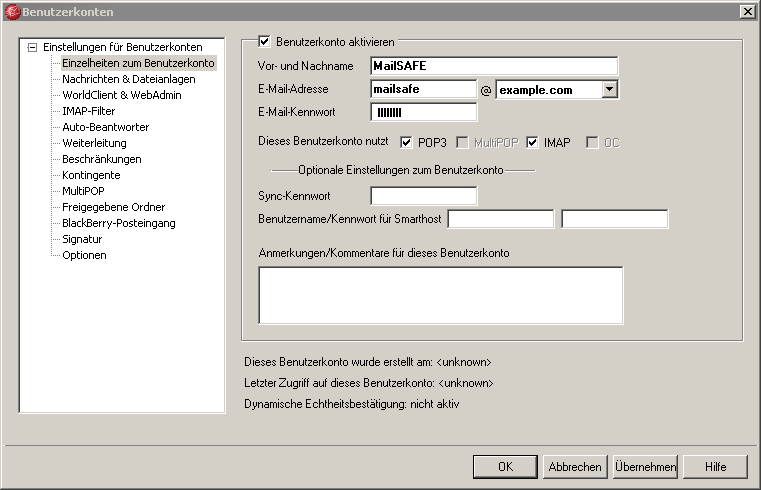
- Erstellen Sie ein neues Postfach. Im folgenden Screenshot sehen Sie eine Beispielkonfiguration für das Postfach mailsafe@example.com
Schritt 2: Erstellen einer neuen Inhaltsfilter-Regel für die Archivierung
- Öffnen Sie in MDaemon das Menü Sicherheit und klicken Sie auf Inhaltsfilter.
- Aktivieren Sie die Option Verarbeitung der Regeln aktivieren sofern es nicht bereits aktiviert ist.
- Klicken Sie auf Neue Regel.
- Geben Sie eine Bezeichnung für die Regel ein, zum Beispiel "mailSAFE Archivierung".
- Aktivieren Sie unter Bedingungen... die Bedingung If ALL MESSAGES und aktivieren Sie unter Aktionen... COPY the message to FOLDER....
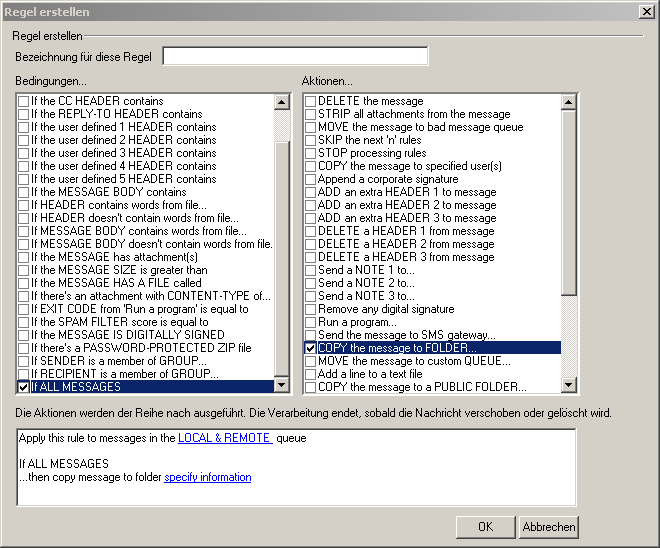
- Klicken Sie im unteren Abschnitt des Fensters auf den blauen Link specify information.
- Klicken Sie im Fenster Nachricht in Verzeichnis kopieren... auf Durchsuchen.
- Wählen Sie das Postfachverzeichnis des in Schritt 1 neu angelegten Benutzers aus.
- Klicken Sie auf OK, um den Pfad zu bestätigen.
- Die Regel wurde nun erfolgreich konfiguriert.
- Klicken sie auf OK, um den neuen Inhaltsfilter anzulegen.
Schritt 3: Konfiguration von mailSAFE
Das Einrichten von Archivierungsvorgängen für Sammelpostfächer erfolgt in Form von Archivierungsprofilen. Allgemeine Informationen zu Archivierungsprofilen finden Sie im Kapitel Arbeiten mit Archivierungsprofilen.
Bitte gehen Sie zum Archivieren eines Sammelpostfachs wie folgt vor:
- Melden Sie sich als mailSAFe-Administrator über den mailSAFE Client an.
- Klicken Sie in mailSAFE auf E-Mails archivieren.
- Wählen Sie aus der Liste E-Mail-Server im Bereich Profil erstellen des Fensters MDaemon Email Server aus, um ein neues Archivierungsprofil zu erstellen.
- Der Assistent zum Festlegen der Archivierungseinstellungen öffnet sich.
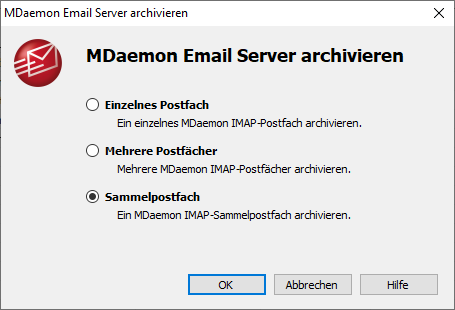
- Wählen Sie Sammelpostfach und klicken Sie auf OK.
Hinweis: Die Archivierung eines Sammelpostfachs erfordert, dass bereits mailSAFE-Benutzer mitsamt Ihren E-Mail-Adressen in der mailSAFE-Benutzerverwaltung angelegt sind. Ist dies nicht der Fall, bietet maiLSAFE Ihnen an dieser Stelle die Möglichkeit, die Verzeichnisdienst-Synchronisierung einzurichten und auszuführen. Der Assistent wird danach fortgesetzt. Alternativ können Sie den Assistenten abbrechen und die Benutzer manuell anlegen wie im Kapitel Einen neuen Benutzer anlegen beschrieben.
- Füllen Sie die Felder Zugriff via, Servername, Benutzername und Kennwort aus. Sie können die Angaben über die Schaltfläche Test überprüfen.
Nur bei IMAP-TLS und IMAP-SSL: Kann das vom Server verwendete Zertifikat nicht verifiziert werden (z.B. weil es selbst-signiert oder durch eine unbekannte Zertifizierungsstelle unterzeichnet wurde), aktivieren Sie die Option Alle Zertifikate akzeptieren um mailSAFE zu erlauben dennoch eine Verbindung herzustellen. Da diese Option zu einer unsicheren Konfiguration führt, werden jedoch Warnungen in der Zusammenfassung und/oder Startseite erscheinen.
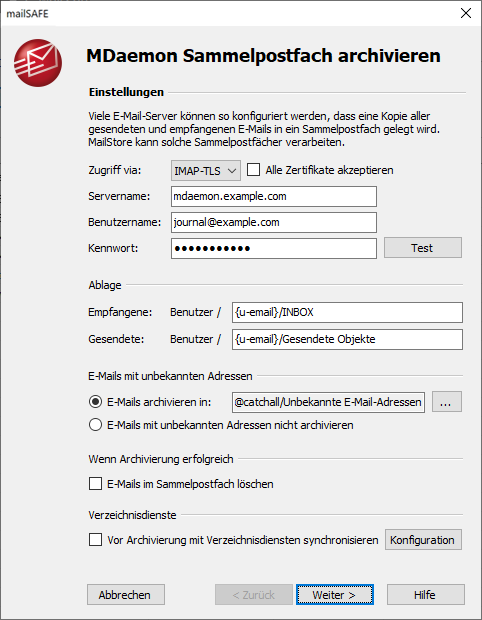
- Passen Sie evtl. weitere Ablageoptionen sowie das Verhalten bei E-Mails mit unbekannten Adressen an oder ob die E-Mails nach dem Archivieren automatisch von mailSAFE gelöscht werden sollen. Letzteres macht vor allem dann Sinn, wenn es sich bei dem Postfach um ein Kopiepostfach handelt, welches lediglich dem Zweck der Archivierung dient.
Hinweis: Wenn Sie zusätzlich zur Sammelpostfacharchivierung eine Benutzerpostfacharchivierung betreiben, passen Sie die Ablageordner hier so an, dass sie den Ordnern aus der Benutzerpostfacharchivierung entsprechen. Andernfalls könnten zusätzliche oder ähnliche Ordner im Archiv angezeigt werden. Die Gross- und Kleinschreibung der Ordner ist dabei zu beachten.
- Wenn Sie die Option Vor der Archivierung mit Verzeichnisdiensten synchronisieren aktivieren, wird vor jedem Archivierungsvorgang die mailSAFE-Benutzerliste mit dem konfigurierten Verzeichnisdienst synchronisiert. Dies hat den Vorteil, dass zum Beispiel ein neuer Mitarbeiter im Unternehmen vor der Archivierung automatisch als maiLSAFE-Benutzer angelegt wird und mailSAFE somit seine E-Mails in das korrekte Benutzerarchiv einsortieren kann.
- Klicken sie auf Weiter
- Der Timeout-Wert muss nur im konkreten Bedarfsfall (z.B. bei sehr langsam reagierenden Servern) angepasst werden.
- Klicken sie auf Weiter
- Im letzten Schritt können Sie einen beliebigen Namen für das Archivierungsprofil festlegen. Nach einem Klick auf Fertigstellen wird das Archivierungsprofil unter diesem Namen in der Liste Gespeicherte Profile aufgeführt und kann auf Wunsch direkt gestartet oder automatisch ausgeführt werden.
Öffentliche Ordner
Öffentliche Ordner werden im MDaemon Email Server innerhalb der Benutzerpostfächer in einem vom Administrator vorgegebenen Ordner angezeigt. Deren Namen werden in den Server-Einstellungen konfiguriert.
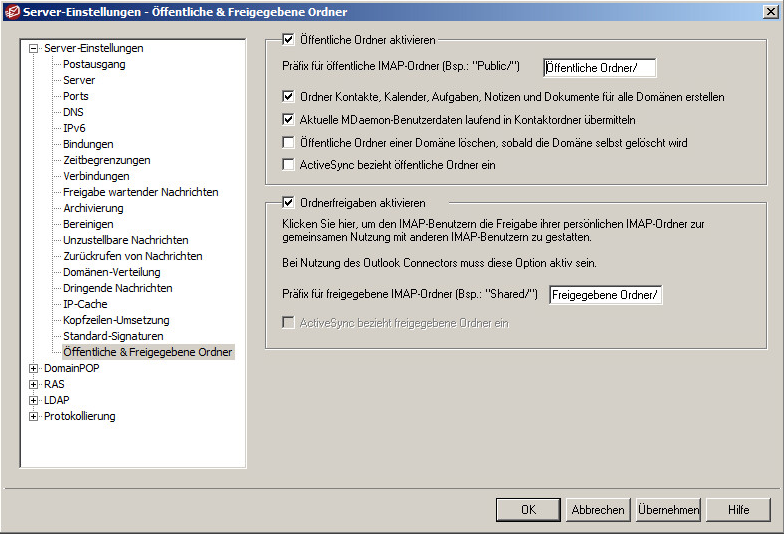
Mit den mailSAFE Standardeinstellungen werden öffentliche Ordner von den Archivierungsprofilen Einzelnes Postfach und Mehrere Postfächer daher in jedes Benutzerarchiv archiviert. Wenn dieses Verhalten nicht erwünscht ist, können Öffentlichen Ordner von der Archivierung der Benutzerpostfächer ausgeschlossen und in ein separates Archiv archiviert werden. Für dieses separate Archiv ist eine zusätzliche Benutzerlizenz erforderlich. Die Einrichtung dieser Archivierung wird im Folgenden beschrieben.
Ausschluss der Öffentlichen Ordner aus den bisherigen Archivierungsprofilen
- Melden Sie sich als mailSAFE-Administrator über den mailSAFE Client an.
- Klicken Sie auf E-Mails archivieren.
- Rechtsklicken Sie auf ein bereits angelegtes MDaemon-Archivierungsprofil und klicken Sie anschliessend auf Eigenschaften.
- Klicken Sie auf Weiter um zu den Weiteren Einstellungen zu gelangen.
- Klicken Sie im Abschnitt Ordner auf die Schaltfläche mit den drei Punkten.
- Fügen Sie den Namen der öffentliche Ordner Ihres MDaemon Email Servers im Bereich Ordner und Unterordner ausschließen hinzu. Standardmässig ist der Name Öffentliche Ordner.

Hinweis: Bei Bedarf können auch Freigegebene Ordner von der Archivierung ausgeschlossen werden, in dem der Name der freigegebenen Ordner dem Ausschlussfeld hinzugefügt wird. Dies verhindert die Archivierung "fremder" E-Mails in ein Benutzerarchiv. In Festlegen von Berechtigungen wird beschrieben, wie Sie Benutzern Berechtigungen auf andere Archive gewähren können.
- Speichern Sie die Änderungen am Archivierungsprofil.
Erstellen eines Archivierungsprofils für die Öffentlichen Ordner
- Erstellen Sie einen neuen Benutzer, in den die öffentlichen Ordner archiviert werden. Dieser Benutzer erfordert eine zusätzliche Lizenz.
- Erstellen Sie ein neues Archivierungsprofil vom Typ MDaemon Email Server > Einzelnes Postfach.
- Verwenden Sie die Zugangsdaten eines Benutzers, der auf die öffentlichen Ordner Zugriff hat.
- Klicken Sie auf Weiter um zu den Weiteren Einstellungen zu gelangen.
- Klicken Sie im Abschnitt Ordner auf die Schaltfläche mit den drei Punkten.
- Fügen Sie den Namen der öffentliche Ordner Ihres MDaemon Email Servers im Bereich Ordner und Unterordner einschließen hinzu. Standardmässig ist der Name Öffentliche Ordner.
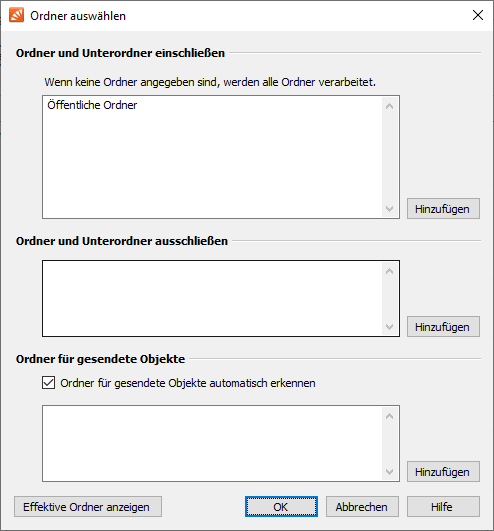
- Dieses Profil ignoriert nun alle E-Mails des Benutzers in anderen Ordnern und archiviert ausschliesslich die öffentlichen Ordner.
- Schliessen Sie den Dialog und klicken Sie einmal auf Weiter.
- Wählen Sie den zuvor erstellten Benutzer als Zielarchiv aus
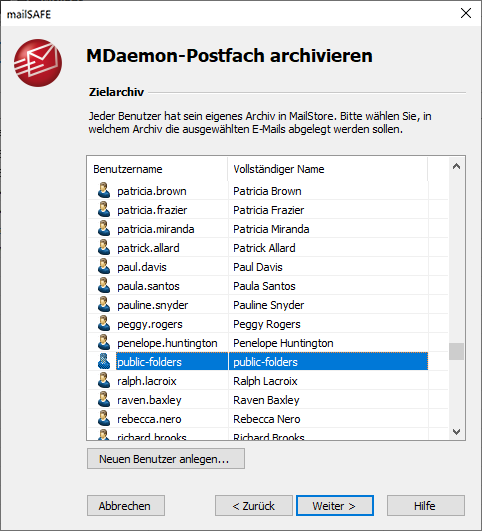
- Beenden Sie die Erstellung des Archivierungsprofiles.
- Gewähren Sie anderen Benutzern Rechte auf das Öffentliche-Ordner-Archiv.