
mailSAFE Outlook Add-In installieren
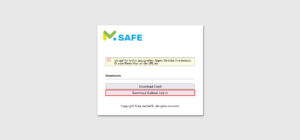
mailSAFE stellt das Outlook Add-In als Windows Installer Paket (MSI) zur Verfügung, welches über ein Softwareverteilungssystem automatisch auf den Anwenderrechnern verteilt werden kann. Sie erhalten die Installationsdatei von Ihrem Service Provider oder können diese auch direkt von https://mailsafe.hosting in der aktuellsten Version herunterladen.
Im Folgenden wird die Softwareverteilung mittels Active Directory-Gruppenrichtlinien beschrieben.
Installation in Domänen-Struktur
Zur Verteilung des mailSAFE Outlook Add-Ins über das Active Directory kopieren Sie zunächst die entsprechende MSI-Datei in ein Verzeichnis auf Ihrem Server, das für alle Domänenbenutzer freigegeben und erreichbar ist. Nach erfolgreicher Einrichtung der Verteilung wird das Outlook Add-In automatisch bei der nächsten Anmeldung des Anwenders installiert. Aus Sicht des Anwenders geschieht dies im Hintergrund und erfordert keine Aktionen.
Zur Einrichtung der Verteilung gehen Sie bitte wie folgt vor:
- Öffnen Sie auf Ihrem Domänencontroller die Gruppenrichtlinienverwaltung.
- Klicken Sie mit der rechten Maustaste auf den Verwaltungsordner Gruppenrichtlinienobjekte.
- Klicken Sie auf Neu... und erstellen Sie ein neues Gruppenrichtlinien-Objekt mit dem Namen mailSAFE Outlook Add-In Deployment.
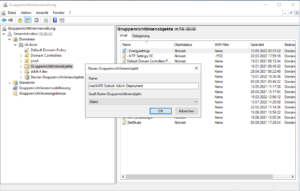
- Klicken Sie mit der rechten Maustaste auf das neu erstellte Gruppenrichtlinien-Objekt und wählen Sie Bearbeiten....
- Öffnen Sie den Zweig Benutzerkonfiguration > Richtlinien > Softwareeinstellungen.
- Klicken Sie mit der rechten Maustaste auf Softwareinstallation.
- Wählen Sie nun Neu und anschließend Paket... aus.
- Wählen Sie nun die weiter oben erwähnte MSI-Datei aus. Beachten Sie, dass der Pfad zur Datei in UNC-Notation angegeben werden muss (z.B. \\Server\Setup\mailSAFE-Setup...) und dass die Domänenbenutzer Lese-Zugriff auf diese Verzeichnisfreigabe haben müssen.
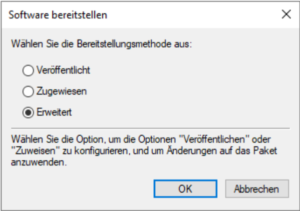
- Nach der Auswahl der MSI-Datei wählen Sie im folgenden Dialogfenster Erweitert und bestätigen mit OK.
- Anschliessend nehmen Sie bitte auf der Registerkarte Bereitstellung von Software die im Bild gezeigten Einstellungen vor.
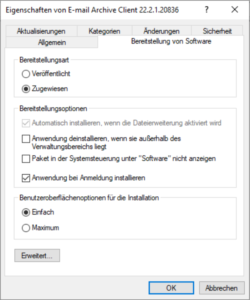
- Bestätigen Sie alle gewählten Einstellungen mit OK.
- Schliessen Sie den Gruppenrichtlinieneditor.
Das Gruppenrichtlinienobjekt ist nun konfiguriert und kann mit den entsprechenden Benutzerobjekten verknüpft werden. Die Verknüpfung findet über die Organisationseinheiten (OU) statt:
- Markieren Sie die Organisationseinheit, welche die gewünschten Benutzerobjekte enthält, und wählen Sie nach einem Rechtsklick auf die OU die Option Vorhandenes Gruppenrichtlinienobjekt verknüpfen...
- Im Dialog Gruppenrichtlinienobjekt auswählen markieren Sie die mailSAFE Outlook Add-In Deployment-Richtlinie und bestätigen Sie mit OK.
- Das Gruppenrichtlinienobjekt ist nun über die Organisationseinheit mit den darin enthaltenen Benutzerobjekten verknüpft und wird bei einer Neuanmeldung dieser Benutzer an den Windows Clients aktiv.
Hinweis: Um Schwierigkeiten bei der Softwareinstallation durch Gruppenrichtlinien zu vermeiden, sollten auf die Computerobjekte, die die Windows Clients repräsentieren, mit denen die mailSAFE Benutzer arbeiten, die folgenden Einstellungen per Gruppenrichtline angewandt werden:
- Computerkonfiguration > Administrative Vorlagen > System > Skripts > Anmeldeskripts gleichzeitig ausführen
- Computerkonfiguration > Administrative Vorlagen > System > Anmeldung > Beim Neustart des Computers und bei der Anmeldung immer auf das Netzwerk warten